
Skype este o optiune excelenta pentru conversatii video cu prietenii si familia sau pentru a efectua un apel videoconferinta cu colegii tai. Cu toate acestea, Skype nu este lipsit de erori, sughituri si probleme care pot face ca intalnirea fata in fata cu cineva sa para un calvar. Pentru a face lucrurile mai usoare pentru toata lumea, am compilat o selectie a celor mai frecvente probleme Skype si cum sa le remediam.
Videoclipul nu functioneaza
Daca nu puteti face camera dvs. sa functioneze sau intampinati probleme in a vedea conexiunile altora, ati putea la fel de bine sa utilizati un telefon real in loc de Skype. Din fericire, aceste probleme pot fi de obicei rezolvate cu un pic de reparatii din partea dvs. sau pot fi doar intreruperi ale serviciului Skype.
Una dintre cele mai frecvente probleme care apar este problemele vizuale datorate faptului ca Skype nu are acces la camera PC-ului sau a telefonului. Pentru utilizatorii de desktop, deschideti aplicatia Skype si selectati Trei puncte orizontale langa pictograma clopotel de notificare pentru a accesa meniul Skype. Selectati Setari > Audio si video. Daca fotografia nu apare in fereastra de previzualizare a camerei Skype, veti sti ca exista o problema de conexiune.
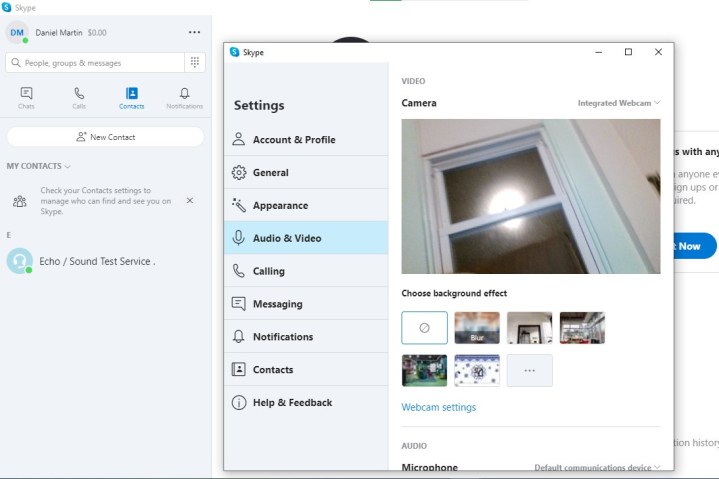
Pentru utilizatorii Skype de telefonie mobila si smartphone, localizati aplicatia Camera pe dispozitivul dvs., activati modul selfie si asigurati-va ca fluxul dvs. functioneaza corect. Utilizatorii iOS ar trebui sa se indrepte catre Setari > Skype si sa se asigure ca accesul la camera a fost activat. Posesorii de Android ar trebui sa selecteze Setari > Aplicatii > Skype > Permisiuni > Camera foto si sa verifice daca aplicatia are acces la camera.
Pentru cei cu camere web fizice, verificati din nou daca conexiunile prin cablu sunt solide, sistemul de operare va recunoaste camera, obturatorul (daca exista) este ridicat si ca nimic nu blocheaza campul vizual al camerei dvs. De asemenea, puteti incerca sa utilizati camera intr-o alta aplicatie pentru a vedea daca problema este cu camera in sine sau Skype.
Audio nu functioneaza
Skype are o functie de testare audio incorporata pe care o puteti accesa accesand Contacte si selectand Serviciu de testare eco/sunet. Apoi va trebui sa selectati pictograma telefon albastru si alb din coltul din dreapta sus. Apoi ar trebui sa urmati instructiunile pe care le auziti pentru a diagnostica problema. O alta cauza potentiala a problemelor audiovizuale este puterea si calitatea conexiunii dvs., indiferent daca este Wi-Fi sau celular. Cei care se conecteaza la Skype prin Wi-Fi ar trebui sa incerce sa isi mute computerul mai aproape de router (sau invers) si sa ia in considerare efectuarea de diagnosticare audio pe sistemul lor.
In schimb, utilizatorii de dispozitive mobile si smartphone-uri ar trebui sa incerce sa parcurga retelele Wi-Fi si celulare pentru a vedea daca conexiunea lor se imbunatateste. Daca puteti incarca fara probleme alte site-uri web si servicii, dar nu Skype, ar putea fi o problema de latime de banda – mai multi utilizatori din aceeasi retea ar putea ajunge sa sufoce datele de care aveti nevoie pentru o aplicatie precum Skype. Desigur, ar trebui sa verificati intotdeauna cu ceilalti la apel pentru a vedea daca ceva nu este in regula din partea lor.
Daca toate celelalte nu reusesc, oprirea si repornirea camerei, repornirea sau reinstalarea Skype si resetarea computerului sunt metode incercate si adevarate pentru a remedia aceste probleme.
Nu se poate autentifica
Daca nu reusiti sa va conectati la Skype sau reusiti sa intrati doar pentru ca aplicatia sa se blocheze in mod repetat, exista o sansa excelenta ca ceva sa nu fie in regula cu Skype – singura intrebare este daca problema este legata de informatiile dvs. de acces, de o retea. problema sau o intrerupere a serviciului. Desi am discutat mai sus despre solutiile pentru rezolvarea problemelor de retea, una dintre cele mai simple solutii este sa va resetati numele de utilizator si parola si sa vedeti daca asta face treaba. Daca tu si toti colegii tai nu puteti accesa Skype, ar trebui sa verificati Downdetector sau pagina de stare a Skype pentru a vedea daca exista o intrerupere larg raspandita.
Ai uitat numele de utilizator
Deschideti pagina de conectare Skype, apoi selectati Optiuni de conectare > Am uitat numele de utilizator . Introduceti fie un numar de telefon, fie o adresa de e-mail alternativa asociata contului dvs. Microsoft, care va trimite un cod de securitate la numarul de telefon sau e-mailul pe care l-ati folosit. Introduceti codul si selectati Urmatorul pentru a vedea toate conturile asociate cu detaliile pe care le-ati furnizat, desi numele de utilizator va fi ascuns din motive de securitate. Selectati Conectati-va dupa ce ati gasit contul potrivit pentru a obtine acces.
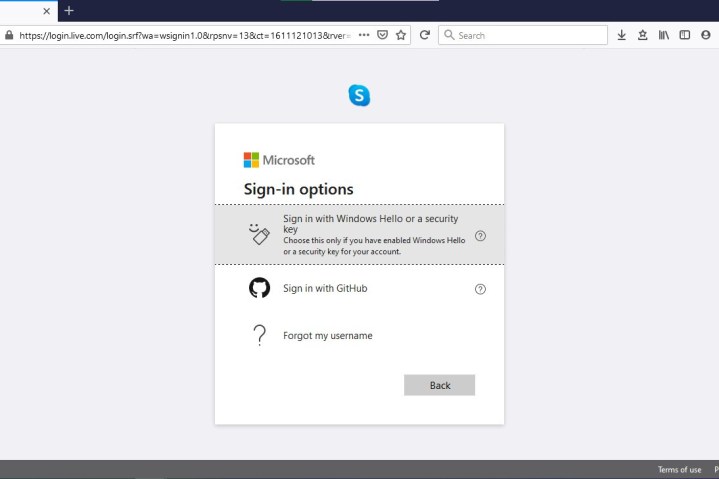
Daca nu va amintiti parola si nu puteti accesa telefonul sau e-mailul cu care ati creat contul, trimiteti formularul de recuperare a contului. Introduceti e-mailul, numarul de telefon sau numele Skype, impreuna cu un e-mail suplimentar la care puteti fi contactat. Retineti ca, odata ce trimiteti formularul, poate dura pana la 24 de ore pentru a va verifica informatiile. Aprobarea sau respingerea solicitarii dvs. vor fi trimise la adresa de e-mail suplimentara pe care ati furnizat-o.
Ati uitat parola
Parola contului Skype si parola contului Microsoft sunt una si aceeasi. Din pacate, nu il puteti recupera pur si simplu – va trebui sa il resetati. Pentru a face acest lucru, conectati-va la contul dvs. Microsoft si urmati procesul de recuperare pana la finalizare.
