Cu cat folosesti mai mult laptopul tau preferat pentru jocuri sau pentru productivitatea de zi cu zi, cu atat s-ar putea sa te intrebi mai mult despre durata de viata a bateriei. Acest lucru se datoreaza faptului ca bateriile nu isi mentin intotdeauna capacitatea maxima si s-ar putea degrada in timpul orei suplimentare. Deci, cum poti obtine o citire a starii de sanatate a bateriei pentru a sti daca bateria laptopului tau trebuie inlocuita sau este defecta?
Windows face asta usor. Va trebui doar sa generati un raport de starea bateriei utilizand Windows Terminal sau Windows PowerShell si apoi sa gasiti raportul in fisierele de sistem. De asemenea, puteti descarca o aplicatie din Magazinul Microsoft care va va vizualiza datele despre starea bateriei intr-un mod mai prietenos.
Cum sa va verificati starea bateriei folosind terminalul Windows
Modul sugerat de a vedea procentele de sanatate a bateriei in Windows 11 este generarea unui raport de sanatate a bateriei. Acest lucru se face prin utilizarea terminalului Windows. Aceasta metoda este putin mai tehnica, dar este si una dintre cele mai fiabile, deoarece extrage date brute din sistemul dumneavoastra. Iata cum sa incepeti sa generati unul.
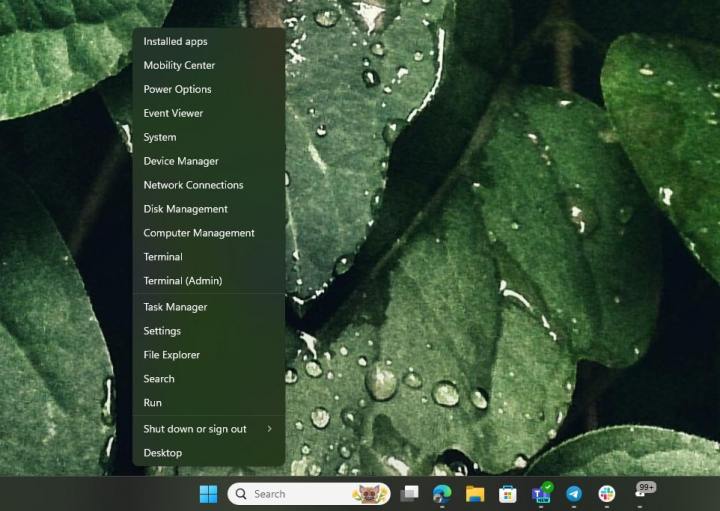
Pasul 1: Faceti clic dreapta pe butonul Start si alegeti Terminal (Admin)
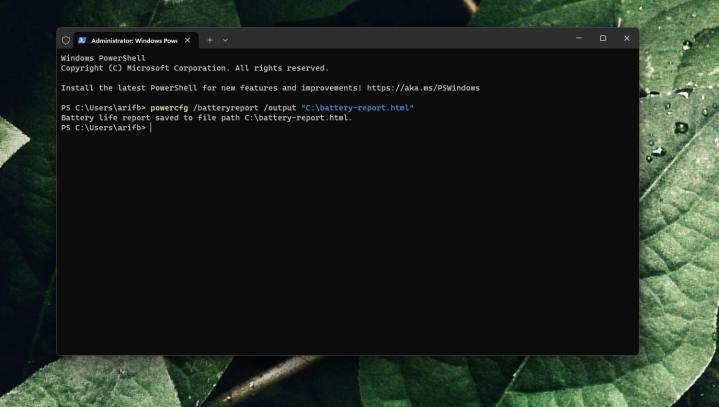
Pasul 2: Apasati pe Da pentru orice solicitare de securitate. Tastati urmatorul cod si apasati Enter:
powercfg /batteryreport /output „C:\battery-report.html”
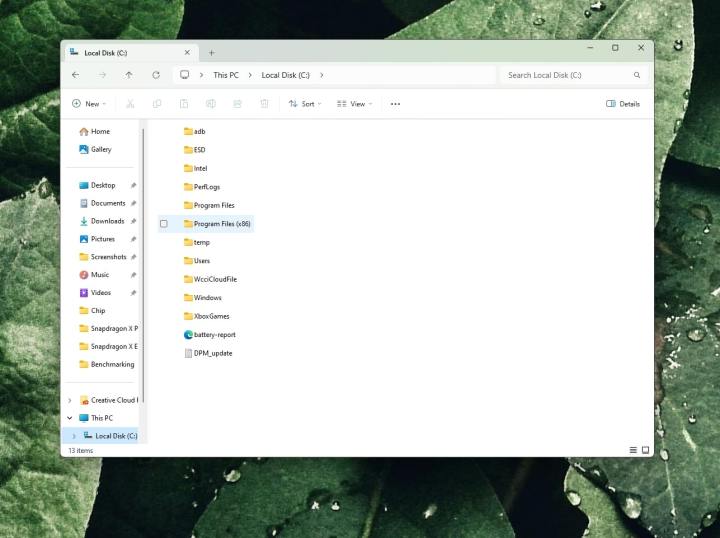
Pasul 3: Deschideti File Explorer. Faceti clic pe Acest PC in bara laterala. Alegeti Discul local C. Veti vedea un fisier battery-report.html care va asteapta.
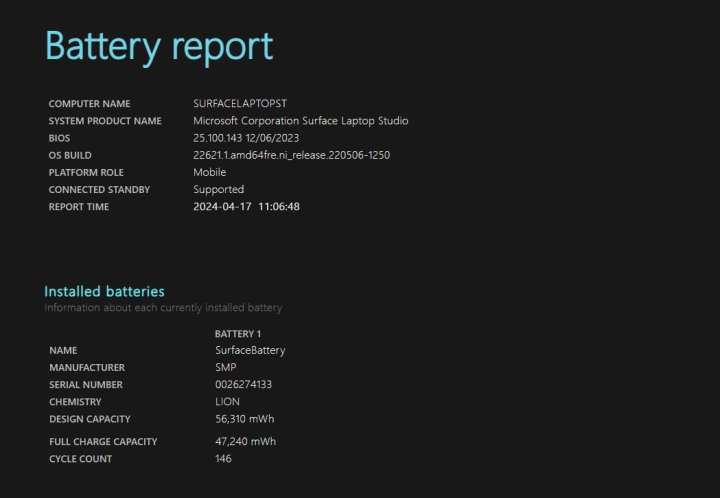
Pasul 4: Dupa ce faceti dublu clic pentru a lansa fisierul, veti vedea cateva lucruri. Partea de sus a raportului arata informatii despre computerul dvs. Sectiunea Baterii instalate va va afisa informatii despre baterie si de cate ori a fost incarcata. Notati numarul de cicluri, care este de cate ori bateria a trecut de la 100%-0% si s-a incarcat complet din nou. Prea multe cicluri indica o baterie nesanatoasa.
De asemenea, veti dori sa acordati atentie capacitatii de proiectare si capacitatii de incarcare completa . Capacitatea de proiectare este capacitatea completa a bateriei dumneavoastra. In cazul nostru, 56.310 mWh. Capacitatea de incarcare completa este numarul actual de incarcare pe care bateria dvs. poate rezista in prezent. Se degradeaza orele suplimentare. In cazul nostru, a scazut la 47.240 mWh. O degradare semnificativa a capacitatii inseamna ca bateria ar putea deveni nesanatoasa.
Pasul 5: Daca te uiti la Utilizare recenta , vei vedea cum laptopul tau folosea bateria pana la generarea raportului. Veti vedea timpul pentru fiecare scurgere. Mai jos este disponibil si un grafic, pentru a va arata cum a fost utilizata puterea de-a lungul timpului. Istoricul utilizarii in aceasta zona va arata cum a folosit sistemul bateria de-a lungul timpului.

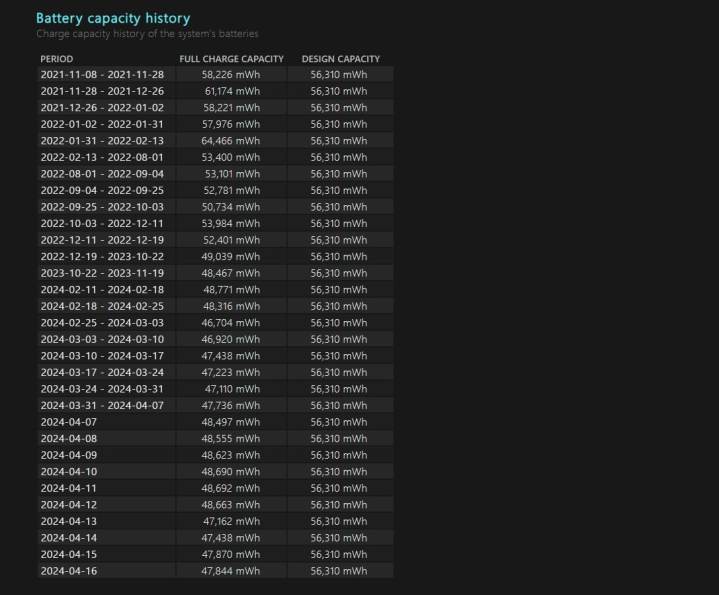
Pasul 6: Exista si istoricul capacitatii bateriei , care arata cum s-a schimbat capacitatea in sine. Acest lucru ar putea indica momente in care ceva ce ai facut pe laptop i-a afectat sanatatea bateriei.
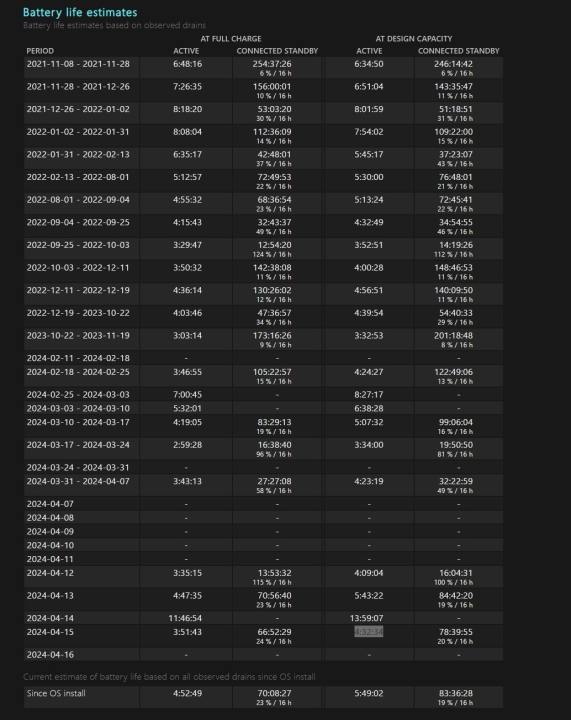
Pasul 7: In sfarsit, exista estimari de viata a bateriei . Pe baza tuturor factorilor mentionati pana acum, acesta este cat va dura bateria laptopului tau. Primiti o estimare de incarcare completa bazata pe capacitatea actuala si o estimare de incarcare completa bazata pe capacitatea proiectata, asa cum laptopul dvs. a fost livrat pentru prima data.
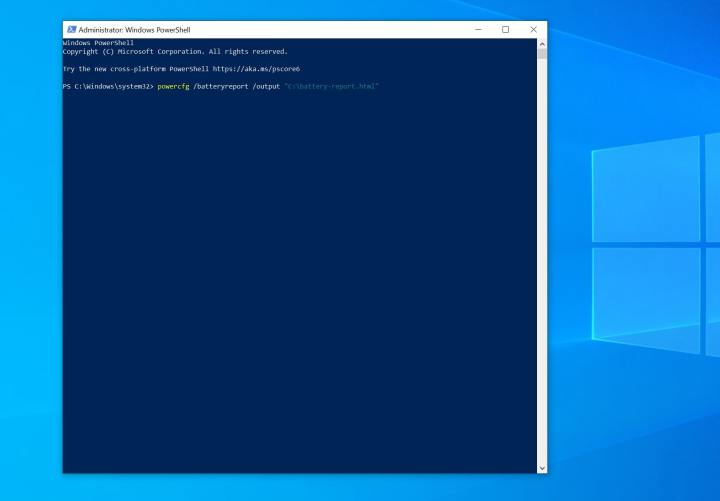
Cum sa verificati starea bateriei folosind Windows Powershell pe Windows 10
Daca inca rulati Windows 10, procesul de generare a unui raport de baterie este acelasi cu Windows 11. Cu toate acestea, veti folosi Windows PowerShell.
Pasul 1: faceti clic dreapta pe meniul Start si alegeti PowerShell (administrator) .
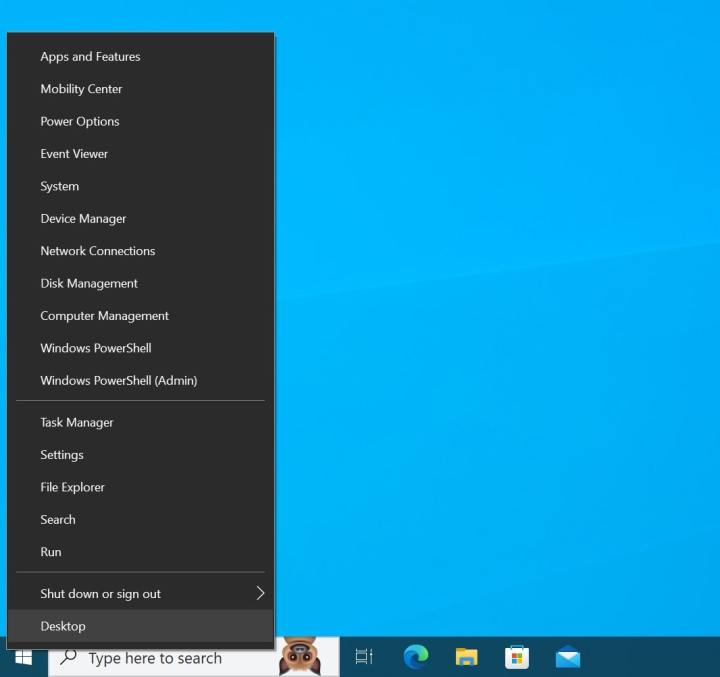
Pasul 2: Apasati pe Da pentru orice solicitare de securitate. Va aparea o fereastra PowerShell albastra. Tastati urmatoarele si apasati Enter:
powercfg /batteryreport /output „C:\battery-report.html”
Pasul 3: Urmati calea pentru a gasi raportul bateriei. Deschideti File Explorer. Faceti clic pe Acest PC in bara laterala. Alegeti Discul local C. Veti vedea un fisier battery-report.html care va asteapta.
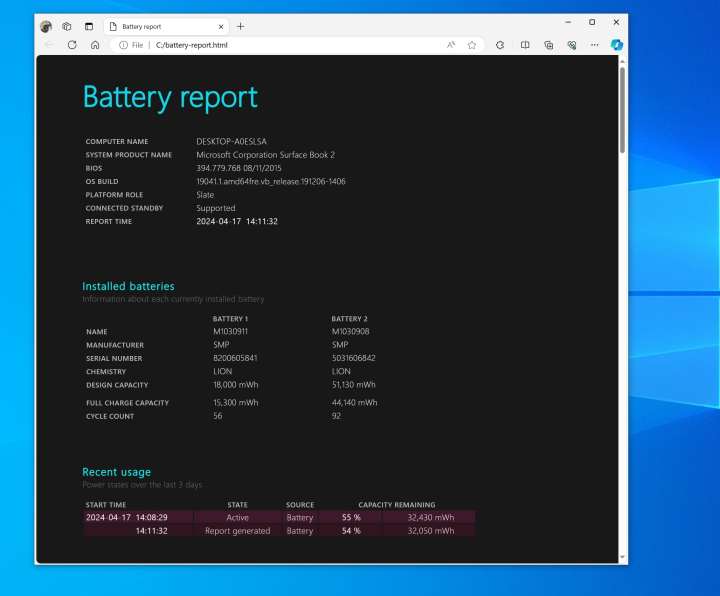
Pasul 4: Acordati atentie statisticilor bateriei. Le descriem pentru tine in sectiunile de mai sus.
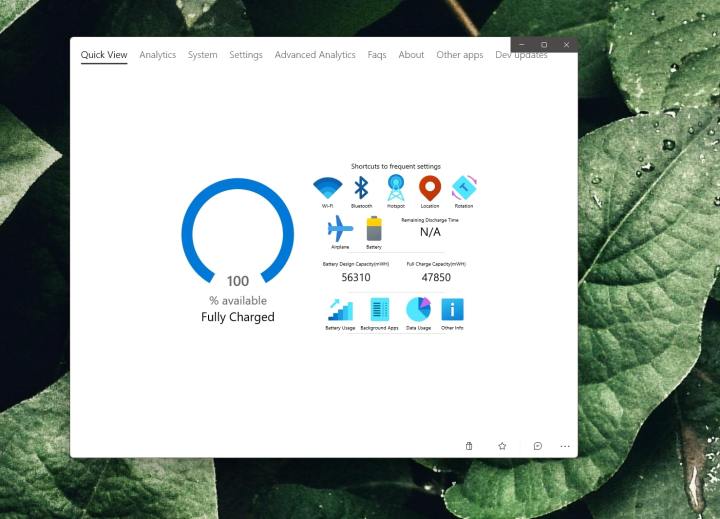
Cum sa verificati starea bateriei laptopului folosind Pure Battery Analytics
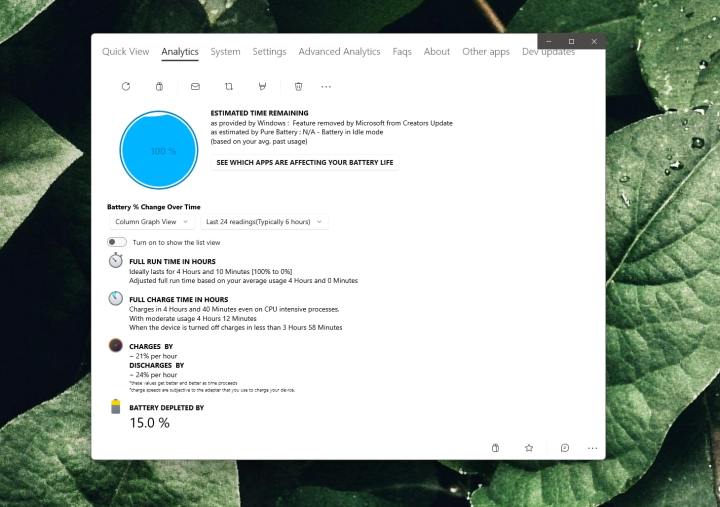
Daca aceste comenzi par descurajante, puteti oricand sa descarcati o aplicatie din Microsoft Store pentru a va ajuta sa vedeti starea de sanatate a bateriei laptopului. Aplicatia mea preferata este Pure Battery Analytics.
Pasul 1: Lansati aplicatia Microsoft Store pe Windows.
Pasul 2: Cautati Pure Battery Analytics. Sau, faceti clic pe acest link pentru a descarca aplicatia.
Pasul 3: Odata ce aplicatia este lansata, acordati atentie Vizualizarii rapide. Veti vedea Capacitatea de proiectare a bateriei si incarcarea completa. O capacitate de incarcare completa scazuta indica o baterie nesanatoasa.
Pasul 4: De asemenea, puteti sa faceti clic pe Sectiunea Analytics pentru a vedea mai multe despre cat timp ramane pe baterie si despre modul in care sistemul utilizeaza bateria. Se va afisa si un nivel de epuizare a bateriei.