Cand vine vorba de conectarea dispozitivelor online, Wi-Fi este standardul de aur. Milioane de oameni isi folosesc laptopurile, televizoarele, consolele de jocuri si smartphone-urile cu tehnologia wireless – iar routerele sunt dispozitivele magice care fac acest lucru posibil. Setarea unei parole pe routerul dvs. Wi-Fi este cruciala pentru a-l mentine in siguranta, deoarece un router neprotejat poate fi usor vizat de hackeri sau blocat de vecini care profita de accesul gratuit.
Din acest motiv, este important sa schimbati parola implicita pentru router. O parola Wi-Fi buna consta dintr-un sir alfanumeric lung care nu poate fi ghicit cu usurinta. Schimbarea parolei Wi-Fi a routerului este un proces destul de usor, desi ar putea fi putin confuz daca sunteti nou in acest concept.
Avand in vedere acest lucru, iata cum sa schimbati parola Wi-Fi a routerului de la inceput pana la sfarsit, inclusiv cum sa va conectati la aplicatia de router, sa va actualizati parola si sa gestionati setarile pentru produsele care nu au o aplicatie insotitoare.
Pasul 1: Gasiti si conectati-va la aplicatia de router
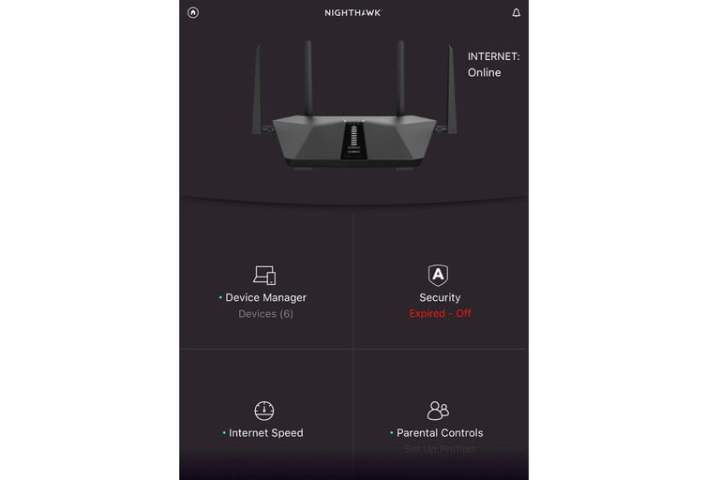
Routerele de astazi ofera de obicei optiuni de gestionare printr-o aplicatie care poate fi utilizata pentru a controla setarile si a schimba parola Wi-Fi. Asigurati-va ca aveti aplicatia corecta de router descarcata pe dispozitiv si conectati-va la ea folosind parola de administrare, daca este necesar.
Aplicatiile routerului vor diferi in mod natural cand vine vorba de interfetele cu utilizatorul, asa ca pasii tai individuali pot varia usor fata de ceea ce vom analiza aici. In acest caz, folosim aplicatia Nighthawk de la Netgear ca exemplu de ceea ce trebuie facut. Daca utilizati o alta aplicatie, cautati un limbaj si optiuni similare si ar trebui sa fie clar ce trebuie sa faceti.
Pasul 2: Selectati Setari Wi-Fi
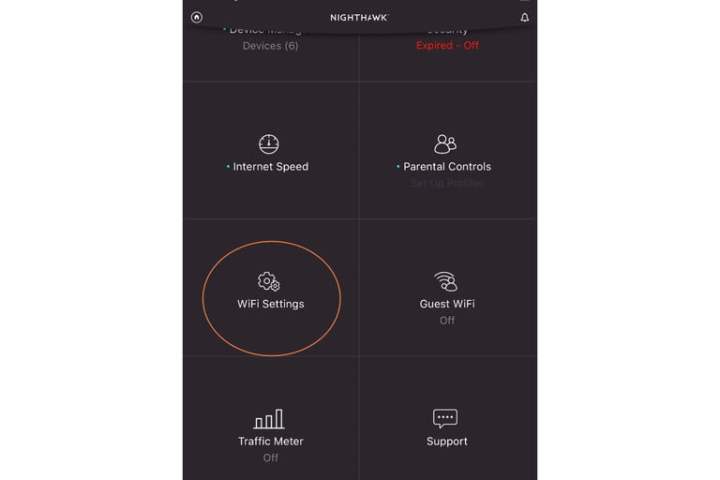
Dupa ce v-ati conectat, aplicatia va va detecta routerul si dispozitivele conectate, ceea ce poate dura un minut. Va va duce apoi la ecranul de start, unde veti vedea o varietate de categorii. Derulati in jos pana cand vedeti Setari Wi-Fi . Selectati aceasta.
Pasul 3: Alegeti reteaua dvs. Wi-Fi
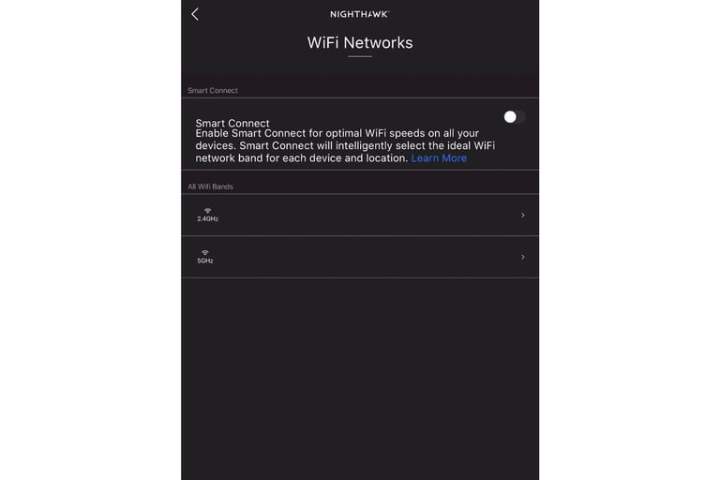
Acum veti alege reteaua Wi-Fi pe care doriti sa o schimbati. Aplicatia Nighthawk, de exemplu, va permite sa alegeti intre diferite benzi Wi-Fi daca doriti. Daca nu configurati optiuni de acces mai complexe, probabil ca doriti sa setati aceeasi parola pentru fiecare banda Wi-Fi, asa ca ar trebui sa le schimbati pe fiecare pe rand, daca este necesar. Selectati banda standard de 2,4 Ghz pentru a incepe.
Nota importanta: daca utilizati aplicatia Nighthawk de la Netgear, veti vedea o optiune pentru a activa Smart Connect, care este un software de automatizare pentru reteaua dvs. Wi-Fi. Daca Smart Connect este activata, trebuie sa o dezactivati pentru a va accesa benzile Wi-Fi si pentru a face modificari. Acest proces va dura cateva minute.
Pasul 4: Selectati parola Wi-Fi si schimbati-o
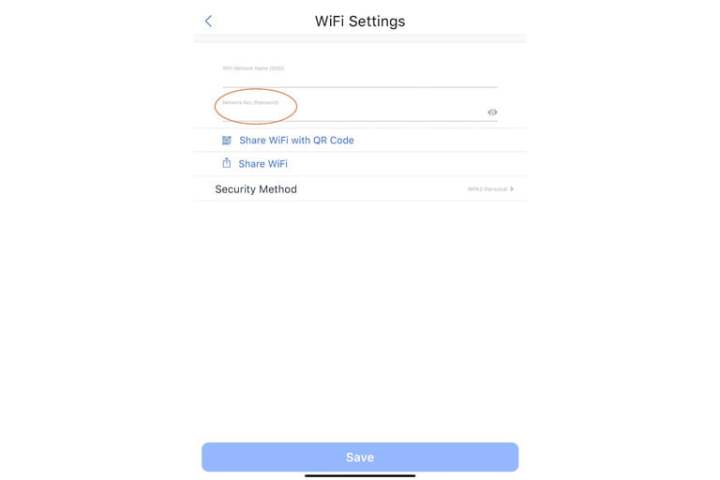
Veti vedea acum numele acestei benzi Wi-Fi specifice si parola actuala mai jos. Pur si simplu selectati parola si introduceti una noua pentru a efectua modificarea. In aplicatia Nighthawk, veti observa o pictograma mica in forma de ochi in dreapta, ceva ce ar trebui sa ofere majoritatea aplicatiilor. Selectarea acestui lucru va va permite sa vedeti caracterele parolei dvs. Wi-Fi, ceea ce este foarte util atunci cand introduceti una noua.
Cand ati terminat, selectati Salvare pentru a finaliza modificarea. Acum ca aveti o noua parola Wi-Fi, veti dori sa faceti doua lucruri importante: In primul rand, notati-o in managerul de parole sau intr-un spatiu sigur similar. In al doilea rand, asigurati-va ca actualizati toate dispozitivele inteligente, televizoarele inteligente, dispozitivele mobile, consolele de jocuri si orice altceva din reteaua dvs. Wi-Fi cu noua parola.
Nu aveti o aplicatie de router?

Este posibil ca routerele mai vechi sa nu accepte accesul la o aplicatie pentru o gestionare rapida. In acest caz, va puteti conecta la pagina web cu setarile routerului pentru a face modificari. De obicei, puteti gasi aceasta pagina introducand adresa IP locala implicita pentru router, care poate fi tiparita pe router – desi avem un ghid care va va ajuta sa o gasiti indiferent de situatie. De asemenea, va trebui sa va conectati cu parola de administratie pentru a modifica setarile.
Odata autentificat, cautati optiuni precum Setari wireless sau Securitate fara fir . Aici veti gasi optiuni pentru a va ajusta criptarea (WPA3 sau WPA2 sunt recomandate aici) si pentru a va schimba parola. Introduceti noua parola si salvati modificarile pentru ca aceasta sa intre in vigoare.
Configurati Wi-Fi pentru prima data?
Parola dvs. wireless implicita ar trebui sa fie tiparita si pe spatele routerului pentru acces usor. Daca utilizati o aplicatie pentru a configura, este posibil sa nu va faceti griji cu privire la autentificare, doar recunoscand numele implicit al retelei dvs. Wi-Fi, astfel incat aplicatia sa se poata conecta la aceasta in timpul configurarii, ceea ce va va solicita sa le schimbati pe ambele numele Wi-Fi si parola pentru ceva personalizat.

