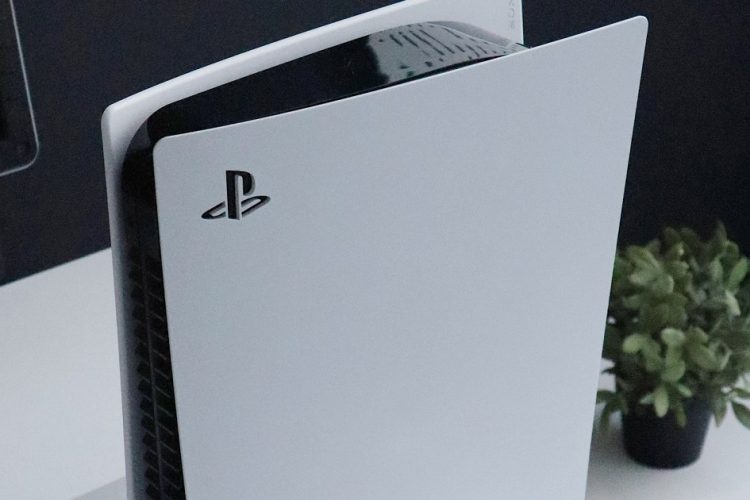
PlayStation 5 a fost aproape imposibil de gasit cand s-a lansat in 2020, deficitul de inventar afectand fiecare retailer imediat dupa reaprovizionare. Totusi, acesta nu mai este cazul, iar PS5 este acum disponibila oriunde te uiti. Una dintre cele mai utile caracteristici PS5 este compatibilitatea cu PS4 – permitandu-va sa jucati vechile jocuri fara a fi nevoie sa va agatati de hardware-ul vechi.
Asta inseamna, de asemenea, ca poti sa-ti transferi datele PS4 pe PS5, asigurandu-te ca niciuna dintre aventurile tale nu este uitata atunci cand faci upgrade la consola de noua generatie.
Dar cum functioneaza exact acest proces de transfer? Iata tot ce trebuie sa stii despre transferul de date de la PS4 la PS5.
Cum sa transferati date de pe PS4 pe PS5
Pentru aceasta sectiune, sa ne concentram pe transferul datelor hard care se afla pe PS4. Mai tarziu, vom analiza cum functioneaza spatiul de stocare extins cu PS5.
Daca configurati un PS5 nou-nout pentru prima data, vi se va solicita sa va transferati datele in timpul procesului de configurare. Cu toate acestea, puteti sari peste acest pas initial si sa transferati date mai tarziu. In functie de dimensiunea datelor, acest transfer poate dura cateva ore. Poate doriti sa o initiati inainte de culcare in acea noapte sau sa lucrati a doua zi.
Pasul 1: Actualizati-va PS4 si PS5 la cel mai recent software de sistem. Acestea sunt de obicei automate, dar puteti verifica starea software-ului sistemului PS4 accesand Setari > Actualizare software de sistem . Daca esti la curent, vei fi notificat ca atare.
Pasul 2: Conectati PS4 la PS5.
- Pe PS4, conectati-va la acelasi cont pe care intentionati sa il utilizati pe PS5.
- Conectati ambele console la aceeasi retea prin Wi-Fi sau cablu Ethernet. Cu toate acestea, conectarea este mai usor de facut prin Wi-Fi, deoarece veti dori un cablu Ethernet pentru a conecta cele doua sisteme.
- (Optional) Conectati cele doua sisteme cu un cablu Ethernet. O conexiune Ethernet face transferul mai rapid, dar nu este necesar. Totul se poate face prin Wi-Fi.
Pasul 3: Selectati Continuare din ecranul Transfer de date.
-
Selectati de pe ce PS4 doriti sa transferati date. Daca este singurul din casa ta, asta se explica de la sine. Daca aveti mai multe PS4 conectate la retea sau ati avut altele conectate in trecut, va trebui sa cunoasteti ID-ul PS4.
-
Pentru a afla ID-ul PS4, accesati Setari > Sistem > Informatii sistem . Aici veti vedea numele PS4. Ar trebui sa fie „PS4” urmat de o serie de numere in mod implicit. Puteti redenumi PS4 de aici pentru a-l gasi rapid pentru transferul de date.
-
Cand PS5 scrie „Pregatiti pentru transferul de date”, apasati si mentineti apasat butonul de pornire de pe PS4 pana cand auziti un bip (ar trebui sa dureze aproximativ o secunda). *Cititi si intelegeti masurile de precautie, apoi incepeti transferul.
Pasul 4: il puteti initia manual daca ati omis procesul de transfer la configurarea PS5.
- Accesati Setari > Software de sistem > Transfer de date . Urmati acesti pasi pentru a finaliza transferul.
Discuri si jocuri PS4 pe spatiu de stocare extins
Jucatorii moderni au ajuns sa invete beneficiile stocarii extinse. Din fericire, puteti juca cu usurinta jocuri PS4 salvate pe un dispozitiv de stocare extins conectandu-l la PS5. Cu toate acestea, jocurile care ofera upgrade-uri pentru PS5, cum ar fi Hitman 3 , Yakuza: Like a Dragon si Cyberpunk 2077, vor fi salvate in spatiul de stocare al consolei principale la descarcare.
Asigurati-va ca mutati versiunea PS4 inapoi la spatiu de stocare extins sau stergeti-o. Puteti muta in continuare jocurile PS5 in spatiu de stocare extins, asa ca va recomandam sa le mutati pe cele pe care nu le jucati in prezent.
Pentru discurile PS4, tot ce trebuie sa faceti este sa introduceti discul in PS5 si se va descarca in sistemul de stocare. Desigur, acest lucru depinde daca aveti versiunea disc a PS5 sau cea digitala.
De asemenea, puteti descarca jocurile pe care le-ati achizitionat din PlayStation Store in trecut. Nu trebuie sa le descarcati inapoi pe PS4 si sa le combinati cu transferul de date. Deci, daca ati pus mana pe Rocket League cand era gratuit pe PSN in 2015, ati putea sa o descarcati din nou pe PS5.
Ai nevoie de mai mult spatiu de stocare? Asigurati-va ca aruncati o privire la modul de utilizare a unei unitati externe pe PS5, deoarece exista cateva limitari interesante de care trebuie sa fiti constienti. De asemenea, veti dori sa aflati despre cele mai bune SSD-uri interne pentru PS5, care ofera o modalitate mult mai buna de a stoca jocuri.
Daca ati luat recent o PlayStation 5 si sunteti in cautarea unor jocuri, veti fi bucurosi sa stiti ca exista o multime de oferte grozave, de la cele foarte prietenoase cu bugetul la doar putin mai ieftine decat pretul de lista. Poate fi un pic coplesitor sa gasesti ceva bun, mai ales daca nu esti intr-o dispozitie speciala pentru un joc si vrei doar sa iei ceva distractiv si placut. In acest scop, am adunat o lista cu ofertele si reducerile noastre preferate pentru jocurile PS5, astfel incat sa nu fie nevoie. De fapt, destul de multe dintre jocuri apar pe lista noastra cu cele mai bune jocuri PS5, asa ca primesti destul de mult pentru banii tai.
Marvel’s Spider-Man: Miles Morales — 20 USD, a fost 50 USD
Daca esti un fan al Spider-Man, atunci ar trebui sa iei o copie a Marvel’s Spider-Man: Miles Morales daca nu l-ai jucat deja. Nu numai ca este unul dintre cele mai bune jocuri Spider-Man de acolo, dar este o explozie absoluta sa joci cu o poveste mult mai captivanta, cu o naratiune profunda. Gameplay-ul este, de asemenea, mult mai distractiv, mecanica de balansare a panzei de paianjen fiind foarte fluida si una dintre cele mai bune din orice joc Spider-Man, asa ca merita sa-l apuci daca ti-ai dorit intotdeauna sa traiesti fantezia Spider-Man.
Cele mai bune 5 cabluri HDMI pentru PS5 in 2024
Fiecare achizitie a PlayStation 5 vine cu un cablu HDMI pentru a conecta consola la televizor. Cu toate acestea, exista limitari la cablul HDMI inclus, cum ar fi lungimea destul de scurta de doar 5 picioare. Pentru a va putea configura zona de jocuri asa cum doriti, va trebui sa cumparati un cablu HDMI nou, dar, deoarece exista atat de multe optiuni, am adunat cele mai bune cabluri HDMI pentru PS5.
PlayStation 5 este o consola puternica si, dupa cum puteti vedea din cele mai bune exclusivitati PS5, ofera o experienta de joc de neegalat. Cu toate acestea, este recomandat sa jucati pe un televizor 4K, astfel incat sa va puteti bucura de cea mai clara si mai realista grafica pe care o ofera si aveti nevoie de un cablu HDMI care va putea transmite corect imaginile de la consola la ecran.
PlayStation 4 este inca o consola extrem de populara, desi daca aveti una, s-ar putea sa va intrebati daca merita sa faceti upgrade la PS5. Dar daca decideti sa mergeti pe aceasta cale si doriti sa va vindeti vechiul PS4 – sau daca intentionati sa utilizati altceva pentru jocuri si doriti sa utilizati PS4 dintr-un alt motiv – atunci va recomandam cu caldura sa asigurati-va ca efectuati o resetare din fabrica inainte de a face acest lucru.
Daca faceti o resetare din fabrica, va stergeti datele personale, astfel incat dispozitivul sa fie gata pentru utilizare de catre altcineva si poate fi, de asemenea, util pentru rezolvarea problemelor cu PS4.