Digital Trends poate castiga un comision atunci cand cumparati prin link-uri de pe site-ul nostru. De ce sa ai incredere in noi?
Cu Windows 10 pierzand oficial suportul anul viitor, Windows 11 este gata sa preia conducerea ca sistem de operare dominant. Multi utilizatori au trecut deja la cel mai recent sistem de operare Microsoft – si, desi nu este perfect, cei mai multi considera ca este un pas bun inainte fata de Windows 10. Desigur, exista cateva ciudatii cu care oamenii vor trebui sa se obisnuiasca, dar majoritatea dintre erori si probleme tehnice au fost deja rezolvate.
Asta nu inseamna ca Windows 11 este perfect. De fapt, exista inca o mana de probleme obisnuite cu Windows 11 pe care le intampina oamenii, inclusiv cele care nu provoaca redarea sunetului, conexiunile la retea intarziate si jocurile care ruleaza la viteze mai putin decat optime. Din fericire, multe dintre aceste probleme sunt usor de rezolvat fara depanare extinsa sau fara necesitatea de a contacta asistenta pentru clienti.
Daca va confruntati cu dureri de crestere, iata o privire la cele mai frecvente probleme din Windows 11 si la cum sa le remediati. Dupa ce ati rezolvat problema, asigurati-va ca va uitati la sfaturile si trucurile noastre preferate Windows 11 pentru a profita la maximum de sistemul de operare.
Fara sunet in Windows 11

Windows 11 are sunet. Ar trebui sa aiba sunet. Dar daca versiunea dvs. de Windows 11 refuza cu incapatanare sa scoata niciun sunet, s-ar putea sa fie necesar sa il remediati. Exista cateva motive pentru care este posibil sa nu aveti sunet pe Windows 11, asa ca incercati cateva dintre aceste remedieri potentiale:
- Verificati nivelurile de volum: faceti clic dreapta pe pictograma difuzorului din dreapta jos (langa data si ora) si selectati Open Volume Mixer . Asigurati-va ca volumul este suficient de ridicat incat sa il auziti.
- Verificati setarile de sunet: faceti clic dreapta pe pictograma difuzorului din dreapta jos si selectati Deschideti setarile de sunet . Verificati daca langa Alegeti unde sa redati sunetul, sunt selectate difuzoarele sau castile.
- Verificati conexiunile: daca utilizati difuzoare externe, asigurati-va ca sunt conectate corect. Verificati de doua ori orice conexiune prin cablu si, daca utilizati difuzoare sau casti fara fir, deconectati-le si reconectati-le din nou.
- Rulati instrumentul de depanare audio Windows 11: faceti clic dreapta pe pictograma difuzorului din dreapta jos si selectati Depanati problemele de sunet . Apoi urmati instructiunile de pe ecran.
Probleme de retea Windows 11
- Resetati routerul: este posibil sa nu fie vina Windows. Incercati sa va resetati modemul si/sau routerul pentru a vedea daca asta rezolva problema.
- Resetati computerul: doar repornirea poate rezolva uneori problemele de retea. Incearca.
- Resetati setarile de retea Windows 11: apasati tasta Windows + I pentru a deschide meniul Setari . Selectati Retea si internet > Setari avansate de retea . Derulati in jos si selectati Resetare retea. Selectati Resetare acum > Da pentru a confirma.
- Schimbati metoda de conectare: daca puteti, comutati de la Ethernet la Wi-Fi sau invers, pentru a vedea daca va ajuta.
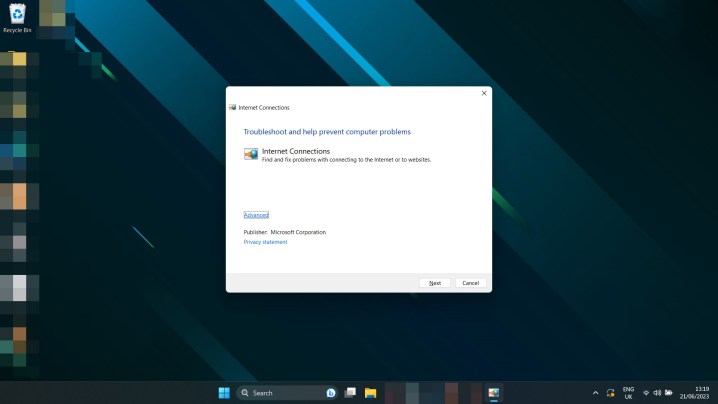
- Rulati instrumentul de depanare a retelei Windows 11: cautati Instrumentul de depanare a retelei in caseta de cautare Windows. Selectati Gasiti si remediati problemele de retea. Selectati Urmatorul > Depanati conexiunea mea la internet .
Ecranul tau Windows 11 palpaie, este neclar sau negru
Ecranul dvs. nu se comporta corect in Windows 11? Daca nu arata corect, iata cateva remedieri pe care le puteti incerca:
- Opriti si porniti-l din nou: resetati computerul si opriti si porniti din nou monitorul.
- Verificati conexiunile: asigurati-va ca cablurile sunt conectate corect la computer si monitor. Daca aveti indoieli, deconectati-le si reconectati-le.
- Actualizati-va driverele: daca aveti o placa grafica sau un cip dedicat, incercati sa va actualizati driverele GPU. Descarcati cele mai recente de la AMD, Intel sau Nvidia de pe site-urile lor respective. Ai nevoie de mai mult ajutor? Iata ghidul nostru despre cum sa actualizati driverele grafice Windows 11.
- Actualizati Windows: Incercati sa actualizati la cea mai recenta versiune de Windows 11. Anumite corectii si remedieri ar putea rezolva aceasta problema pentru dvs. Iata cum sa descarcati cea mai recenta actualizare mare.
Jocuri care ruleaza lent pe Windows 11
Performanta in jocuri pe Windows 11 a fost un amestec amestecat inca de la debut, iar unii oameni s-au confruntat cu probleme serioase de performanta.
- Verificati daca sistemul dvs. nu se supraincalzi: verificati temperatura procesorului (si GPU-ul in timp ce sunteti la el) pentru a va asigura ca nu se supraincalzi. Daca sunt, acesta ar putea fi motivul pentru care performanta jocurilor este scazuta.
- Actualizati-va driverele grafice: descarcati cele mai recente drivere grafice de la AMD, Intel sau Nvidia de pe site-urile lor respective.
- Instalati cele mai recente actualizari Windows: Incercati sa actualizati la cea mai recenta versiune de Windows 11; unele dintre versiunile recente au patch-uri legate de jocuri. Iata cum sa descarcati cea mai recenta actualizare mare.
- Incercati sa dezactivati VBS: Securitatea bazata pe virtualizare din Windows 11 poate cauza unele probleme cu performanta jocurilor in Windows 11. Incercati sa o dezactivati pentru a vedea daca va ajuta.
Daca performanta jocului este inca slaba, poate fi necesar sa ajustati setarile in joc pentru o performanta mai buna. Consultati ghidul nostru pentru setarile in joc, astfel incat sa va puteti maximiza cadrele pe secunda.
Cautarea Windows 11 nu va poate gasi fisierele
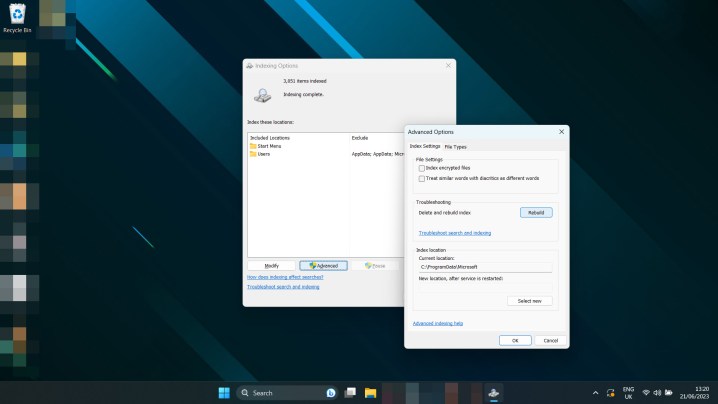
Instrumentul de cautare din Windows 11 este inteligent, dar uneori se comporta cu adevarat prost. S-ar putea sa fie nevoie doar sa indexeze fisierele din nou. Incearca asta:
- Utilizati cautarea Windows pentru a cauta Index si selectati Optiuni de indexare. Selectati Avansat > Reconstruire.
Acum ca sunteti un expert in depanarea Windows 11, de ce sa nu va ocupati de setarile imprimantei? Iata cum sa va configurati corect imprimanta in Windows 11.